Как изменить звуки запуска и выключения в Windows 10?
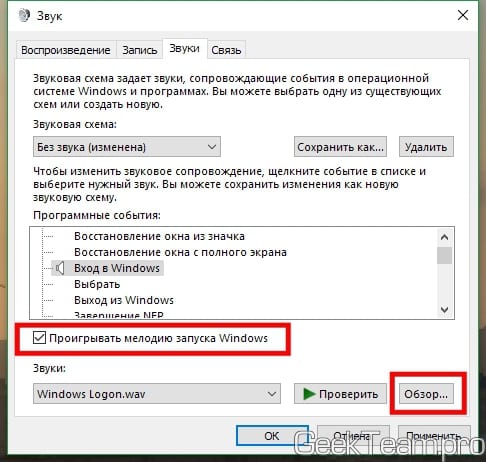
Откройте Настройки, а затем перейдите в Система > Звук. Прокрутите вниз и выберите Дополнительные параметры звука (Windows 11) или выберите Панель управления звуком (Windows 10) справа. Перейдите на вкладку Звуки и снимите флажок рядом с Воспроизводить звук запуска Windows, чтобы отключить его, или установите его, чтобы начать слышать звук.
Как изменить устройство ввода звука Windows 10?
Ниже рассказывается, как это сделать.
- Нажмите кнопку Пуск > Параметры > Система > Звук .
- В разделе Выходные данные выберите устройство, которое вы хотите использовать для воспроизведения в качестве устройства вывода. При выборе этого устройства вы также задаете его в качестве значения по умолчанию.
Как поменять звук подключения устройства?
Важно!
- Откройте на устройстве Android приложение "Настройки".
- Нажмите Подключенные устройства.
- Рядом с нужным устройством выберите "Настройки" .
- Нажмите Переключатель звука.
- Чтобы включить или выключить функцию, выберите Использовать переключат. звука.
Как изменить звук ввода Windows?
Введите и найдите [Настройки звука] в строке поиска Windows①, а затем нажмите [Открыть]② . В настройках звука вы можете выбрать Выходное устройство③ (например, внутренние динамики, внешние динамики или гарнитура) и Входное устройство④ (например, внутренний микрофон, внешний микрофон или наушники).
Откройте Панель управления – Звук – вкладка Звуки, на ней есть таблица Программные события, найдите там нужное событие, ниже в выпадающем меню …
Всем привет! Данном видео я покажу Вам как изменить стандартный звук приветствия при запуске любой версии Windows. Изменить звук можно на …
Для того, чтобы появилась возможность изменять звуки входа, выхода и выключения Windows 10, потребуется воспользоваться редактором реестра. Для …